

Ein zufriedener Kunde sagt: „Ich schreib euch gern eine Bewertung.“ Und dann? Er müsste dein Unternehmen bei Google suchen, dein Profil finden, runterscrollen, auf „Rezension schreiben“ tippen. Ein paar Schritte zu viel — und hier verlierst du die meisten.
Ein direkter Bewertungslink und ein QR-Code lösen das: ein Klick, ein Scan, das Bewertungsfenster ist offen. In dieser Anleitung erstellst du beides kostenlos — direkt in deinem Google-Profil — und siehst, wo du den QR-Code am besten einsetzt.
Kurz gesagt: Öffne dein Google-Unternehmensprofil → „Rezensionen lesen“ → „Mehr Rezensionen erhalten“. Dort bekommst du Bewertungslink und QR-Code direkt von Google — kostenlos.
Google-Bewertungslink erstellen — der schnellste Weg
Du musst den Link nicht selbst zusammenbauen: Google stellt ihn inzwischen direkt in deinem Unternehmensprofil bereit. Du brauchst dafür Inhaber- oder Verwalter-Zugriff.
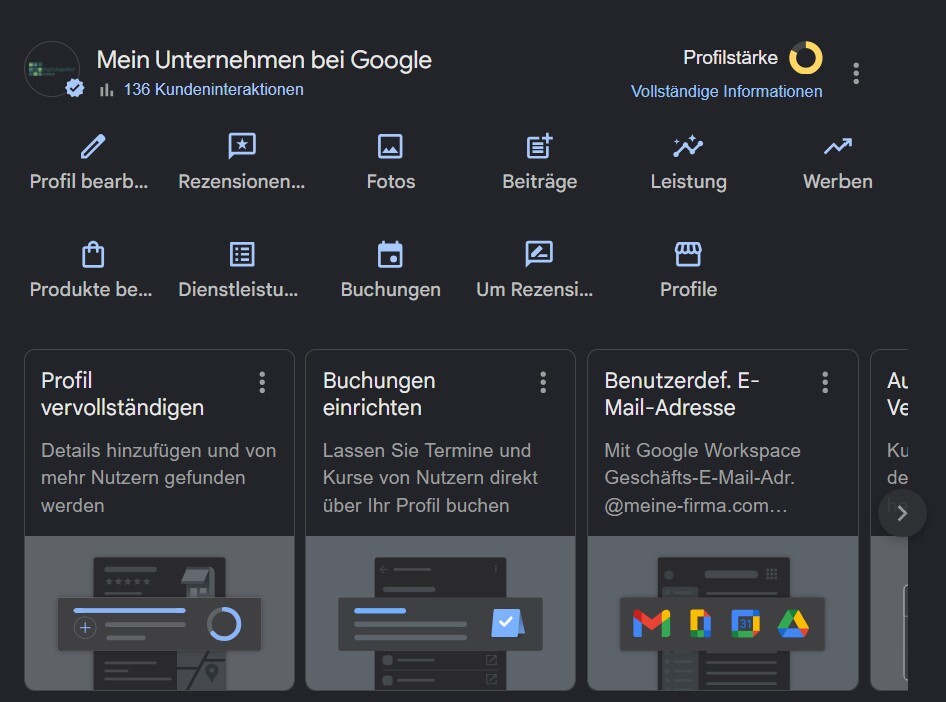
So kommst du an den Link:
- Öffne dein Unternehmensprofil — über business.google.com oder direkt in der Google-Suche, wenn du mit deinem Geschäftskonto angemeldet bist.
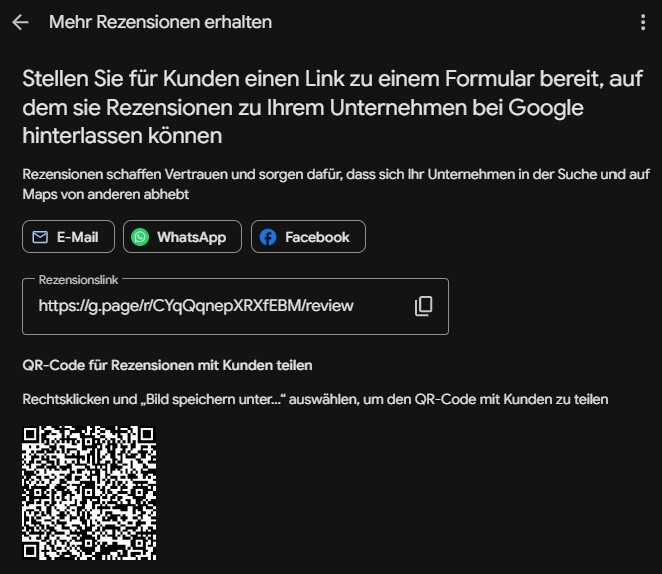
- Wähle Rezensionen lesen und dann Mehr Rezensionen erhalten.
- Kopiere den angezeigten Link — oder teile ihn direkt per E-Mail, WhatsApp oder als Beitrag.
Der Link hat meist das kurze Format g.page/r/… und führt direkt ins Bewertungsfenster deines Standorts. Er ist für die dauerhafte Nutzung gedacht. Trotzdem: Bevor du größere Mengen drucken lässt, teste Link und QR-Code einmal auf mehreren Geräten — Profile können zusammengeführt oder technisch verändert werden.
QR-Code für Google-Bewertungen erstellen
Für den QR-Code gibt es zwei Wege — je nachdem, wie individuell er aussehen soll.
Variante A: Googles eigener QR-Code (am schnellsten, kostenlos)
Google kann den QR-Code direkt im Unternehmensprofil erzeugen — im selben Menü wie den Link:
- Unternehmensprofil öffnen → Rezensionen lesen → Mehr Rezensionen erhalten.
- Rechtsklick auf den angezeigten QR-Code → Bild speichern unter …
Ein Hinweis: Der QR-Code lässt sich laut Google derzeit nur in einem Computer-Browser erzeugen, nicht auf Mobilgeräten. Auf dem Smartphone kannst du den Bewertungslink kopieren, den nativen QR-Code aber nicht erstellen — dafür kurz an den Rechner.
Variante B: Kostenloser QR-Code-Generator (mehr Gestaltung)
Googles QR-Code ist funktional, aber schlicht. Wenn du Farben, dein Logo in der Mitte oder ein bestimmtes Format (etwa Vektor fürs Schild beim Drucker) brauchst, nimm einen kostenlosen Generator und füttere ihn mit deinem Bewertungslink von oben:
- Bewertungslink kopieren (siehe oben).
- Auf einem kostenlosen Generator einfügen — zum Beispiel QR Code Monkey oder The QR Code Generator.
- Optional Logo und Farben ergänzen, dann als PNG oder — fürs Drucken besser — als SVG herunterladen.
QR-Code testen und einsetzen
Vor dem Druck testen. Scanne den QR-Code mit mindestens zwei verschiedenen Smartphones und prüfe, ob wirklich das richtige Profil und der richtige Standort geöffnet werden. Hast du mehrere Standorte, hat jeder ein eigenes Profil — und braucht damit einen eigenen Link und QR-Code.
Wo der QR-Code Bewertungen bringt:
- Auf dem Kassenbon oder der Rechnung — direkt nach dem Kauf.
- Tischaufsteller oder Tresenkarte — für Gastro, Praxen, Läden mit Wartebereich.
- Visitenkarte — Rückseite, klein neben den Kontaktdaten.
- Türschild oder Schaufenster — für Laufkundschaft, die gerade da war.
- Dankeschön-E-Mail nach dem Auftrag — hier den Link statt des QR-Codes, der lässt sich am Handy nicht scannen.
- WhatsApp-Nachricht — den Link direkt schicken, sobald ein Auftrag abgeschlossen ist.

Ein kurzer Satz dazu hilft: „Hat alles gepasst? Über eine kurze Google-Bewertung freuen wir uns sehr — einfach scannen.“
Statischer oder dynamischer QR-Code?
Für einen Google-Bewertungslink reicht normalerweise ein statischer QR-Code. Er hat die Adresse fest im Muster codiert, kostet nichts und braucht kein Abo — genau richtig, weil dein Bewertungslink sich ohnehin nicht ändert.
Dynamische Codes bieten Statistiken und lassen sich nachträglich umleiten, können aber je nach Anbieter kostenpflichtig werden oder nach Ablauf eines Tarifs nicht mehr funktionieren. Prüfe deshalb genau, ob der Anbieter später Gebühren verlangt.
Warum Bewertungen zählen
Bewertungen beeinflussen zwei Dinge: die Entscheidung deiner potenziellen Kunden und deine lokale Sichtbarkeit. Der Whitespark Local Search Ranking Factors Report 2026 zählt Bewertungsanzahl, Aktualität und Durchschnittsbewertung zu den wichtigen Einflussfaktoren im Local Pack — der Kartenbox mit drei Einträgen oben in den Suchergebnissen. Die dort genannten Gewichtungen sind allerdings Experteneinschätzungen von Local-SEO-Fachleuten, keine von Google veröffentlichten Werte.
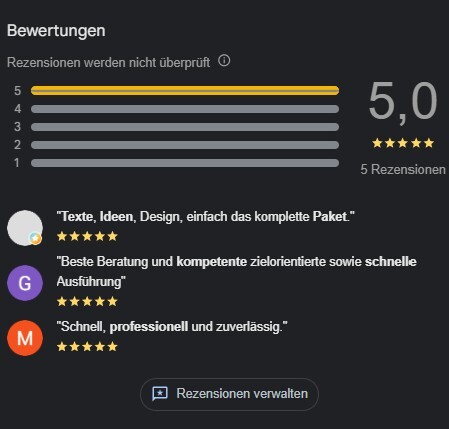
Praktisch heißt das: ein möglichst guter Schnitt, regelmäßig neue Bewertungen statt eines einmaligen Schwungs — und überhaupt genug davon. Genau da setzen Link und QR-Code an: Sie senken die Hürde auf einen Scan.
Mehr Bewertungen bekommen — ohne gegen Googles Regeln zu verstoßen
Fragen ist erlaubt und wirkt. Bitte deine Kunden nach einem abgeschlossenen Auftrag systematisch um ehrliches Feedback — unabhängig davon, ob du mit einer positiven oder kritischen Bewertung rechnest. Den Link oder QR-Code kannst du direkt mitgeben. Setz aber niemanden unter Druck, die Rezension sofort vor Ort zu verfassen.
Wichtig: Nicht nur die zufriedenen Kunden gezielt herauspicken. Google untersagt es, gezielt nur die um eine Rezension zu bitten, von denen man eine gute Bewertung erwartet.
Ebenfalls verboten sind Anreize für Bewertungen. Rabatte, Gutscheine, kostenlose Leistungen oder andere Vorteile im Austausch gegen eine Rezension gelten als manipulierte Interaktion. Google kann solche Rezensionen entfernen und das Profil zeitweise einschränken.
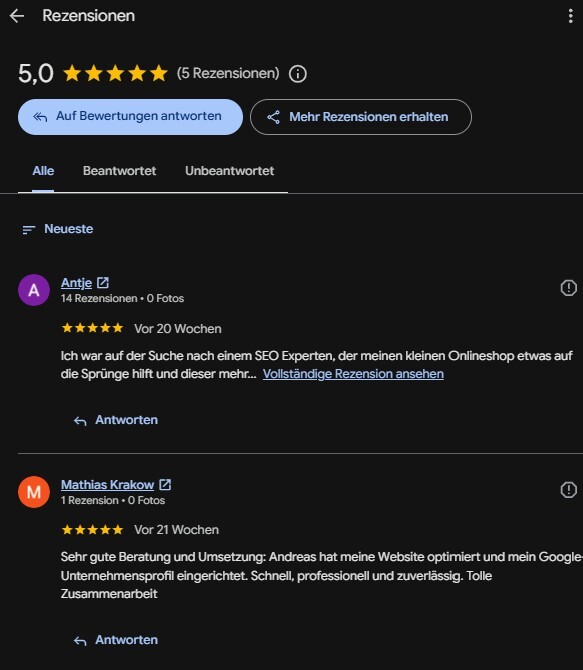
Reagiere außerdem auf Rezensionen — vor allem auf kritische, ausführliche oder besonders hilfreiche. Sachliche, persönliche Antworten zeigen potenziellen Kunden, dass du Rückmeldungen ernst nimmst.
Was tun bei einer schlechten Bewertung?
Bleib sachlich, bedanke dich fürs Feedback und biete eine Lösung an — nie öffentlich streiten, denn Mitleser bewerten deine Reaktion oft stärker als die Kritik selbst. Ist eine Bewertung eindeutig falsch, beleidigend oder erkennbar nicht von einem echten Kunden, kannst du sie bei Google zur Prüfung melden. Der beste Schutz gegen einzelne Ausreißer bleibt aber ein stetiger Strom echter, guter Bewertungen.
Ein Wort zu Firmen, die „Google-Bewertungen löschen“ als Dienstleistung verkaufen: Sei da vorsichtig. Entfernen lassen sich nur Rezensionen, die gegen Googles Richtlinien verstoßen — und die meldest du selbst kostenlos zur Prüfung. Eine echte, aber unliebsame Bewertung bekommt niemand einfach so weg, egal was versprochen wird. Anbieter, die pauschal „wir entfernen negative Bewertungen“ garantieren, arbeiten oft mit fragwürdigen Methoden und ohne Erfolgsgarantie.
Bewertungen als Teil deiner lokalen Sichtbarkeit
Ein Bewertungslink ist schnell erstellt — seine Wirkung entfaltet er erst als Teil eines gepflegten Profils und einer durchdachten lokalen Strategie. Wie du dein Google Unternehmensprofil vollständig optimierst, zeige ich dir im ausführlichen Leitfaden.
Und wenn du deine lokale Online-Sichtbarkeit systematisch aufbauen willst — Profil, Bewertungen, Verzeichnisse und Website zusammen — schau dir an, wie ich lokale Unternehmen aus Cottbus und der Lausitz dabei begleite.
Häufige Fragen zum Google-Bewertungslink
Wie erstelle ich einen Google-Bewertungslink?
Im Unternehmensprofil (business.google.com oder direkt in der Google-Suche): „Rezensionen lesen“ → „Mehr Rezensionen erhalten“. Dort Link kopieren oder teilen. Er hat meist das Format g.page/r/…
Ist der Google-Bewertungslink kostenlos?
Ja. Link und QR-Code stellt Google kostenlos bereit — keine Gebühren für Erstellung oder Nutzung.
Wie bekomme ich den QR-Code für Google-Bewertungen?
Im selben Menü („Mehr Rezensionen erhalten“): Rechtsklick auf den QR-Code → „Bild speichern unter …“. Er lässt sich derzeit nur in einem Computer-Browser erzeugen, nicht auf Mobilgeräten.
Braucht der Kunde ein Google-Konto, um zu bewerten?
Ja. Für eine Google-Rezension muss der Kunde in einem Google-Konto angemeldet sein. Eine Gmail-Adresse ist dafür nicht nötig — ein Konto lässt sich auch mit jeder anderen E-Mail-Adresse anlegen.
Darf ich für Google-Bewertungen etwas verschenken?
Nein. Rabatte, Gutscheine oder Gratis-Leistungen im Austausch gegen eine Bewertung gelten als manipulierte Interaktion. Google kann solche Rezensionen entfernen und das Profil einschränken. Erlaubt ist die offene Bitte an alle Kunden.
Statischer oder dynamischer QR-Code — was ist besser?
Für Bewertungslinks reicht ein statischer Code: kostenlos, kein Abo. Dynamische Codes bieten Statistiken, können aber je nach Anbieter kostenpflichtig werden oder nach Tarifablauf nicht mehr funktionieren.